안녕하세요, 솜이불입니다.
이번에는 언리얼 에디터에서 카메라 뷰포트를 기준으로 애셋의 위치를 배치한다던가, 카메라를 쉽게 배치하는 "파일럿 모드"에 대해서 한번 알아보겠습니다.
<솜이불의 소확팁 에디터 편 - 언리얼 에디터 파일럿 모드 사용해보기>
Actor Pliot (액터 파일럿) 모드가 뭐죠?
액터 파일럿 모드는 말그대로 에디팅을할때 액터에 빙의해서 레벨에 쉽게 배치할 수 있게 해주는 편의성 기능입니다.
사용방법은 정말 간단한데, 그냥 어느 한 액터를 선택해서 뷰에 고정시키고 자유롭게 뷰를 움직여서 파일럿 모드를 끄면 해당 액터는 그 위치에 고정이 되게 됩니다.

<오른쪽 마우스를 누르면나오는 파일럿 버튼>
파일럿 버튼을 누르면 이제 해당 액터가 에디터 뷰포트 카메라에 붙게 됩니다.

<카메라 액터가 뷰포트에 붙고 파일럿 모드가 활성화 된 상태>
해당 상태에서 뷰포트를 움직여서 위치를 수정하고 위의 이미지에서 좌측 상단에 있는 삼각형 아이콘을 누르면 파일럿 모드에서 빠져나오면서 편집이 끝납니다.
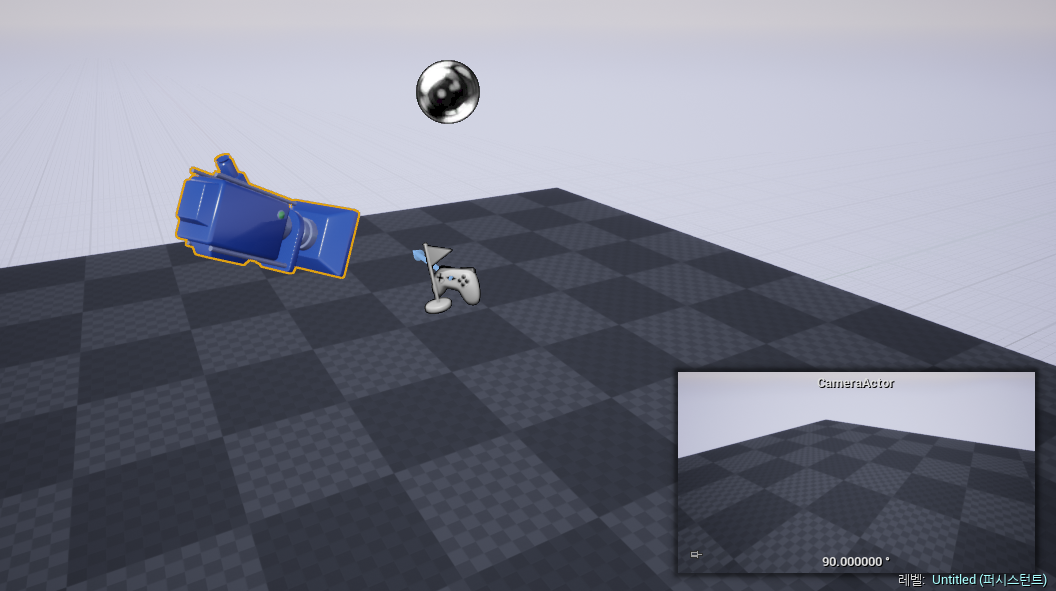
<위치 수정이 완료된 카메라 액터>
지금까지 간단하게 파일럿 모드에 대해서 알아보았습니다.
감사합니다!
'Unreal Engine 4 > 에디터 팁' 카테고리의 다른 글
| [Tip] 협업시 관리해야할 언리얼 엔진 4 디렉토리에 대하여 (0) | 2019.03.10 |
|---|---|
| [Tip] 블루프린트 에디터에서 Home 키 눌러서 되돌아가기 (0) | 2019.03.04 |
| [Tip] 뷰포트에서 라이트 노출값을 조절하여 어두운 씬을 밝게 작업하는 방법 (0) | 2019.03.01 |
| [Tip] 언리얼 뷰포트에서 길이 측정해보기 (0) | 2019.02.21 |
| [Tip] 언리얼 뷰포트에서 그룹 선택 해보기 (0) | 2019.02.20 |